WhatsApp Business API
Objectif
Obtenir les identifiants nécessaires pour utiliser WhatsApp Business APIIdentifiants à récupérer
- Client ID
- Client Secret
- Business ID
- Access Token
- Numéro WhatsApp
- Phone Number ID
Prérequis
- Un compte Facebook actif (avec mot de passe connu)
- Un numéro de téléphone disponible pour recevoir un SMS de confirmation
Information importante
Il faut se connecter à cette plateforme avec un compte Facebook avec son nom et mot de passe. Donc nécessité de connaître le mot de passe Facebook car à chaque tâche administrative, on vous demande le mot de passe Facebook.Étapes de configuration
Étape 1 : Accéder à Meta Business
- Connectez-vous à Meta Business avec votre compte Facebook
- Cliquez sur le bouton "Mes applications"
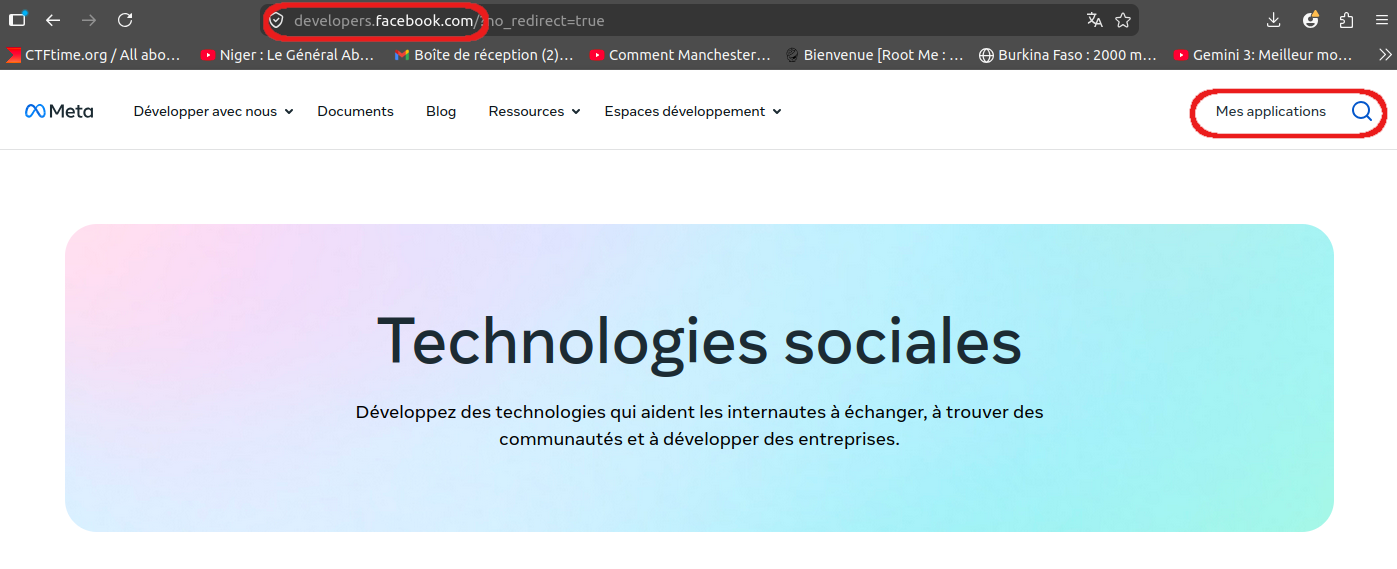
Étape 2 : Créer une application
Cliquez sur "Créer un App"
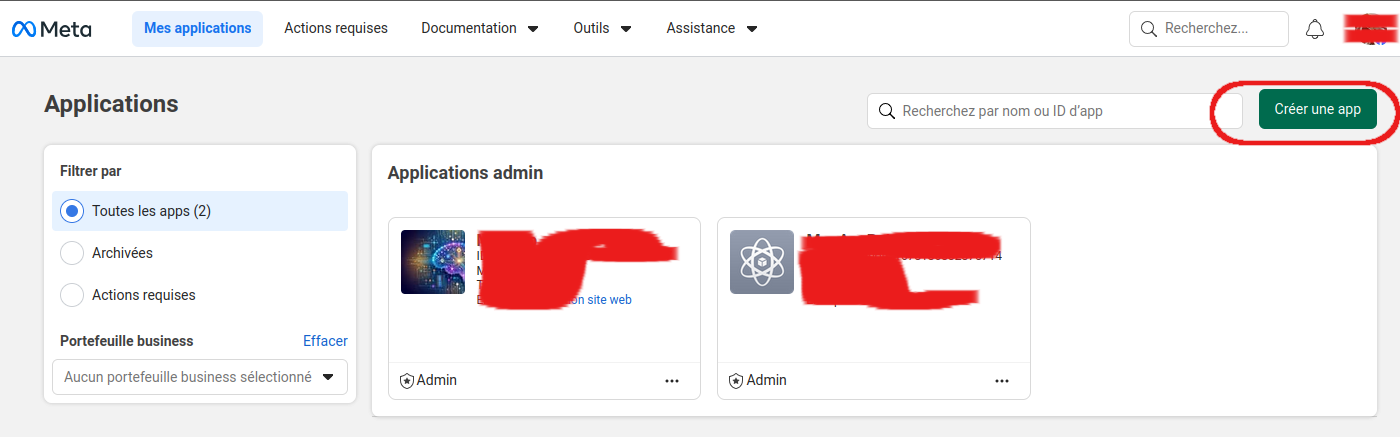
Étape 3 : Démarrer la création
Cliquez sur le bouton "Créer une application".
Étape 4 : Saisir les informations de l'application
- Saisissez le nom de l'App
- Ajoutez une adresse email
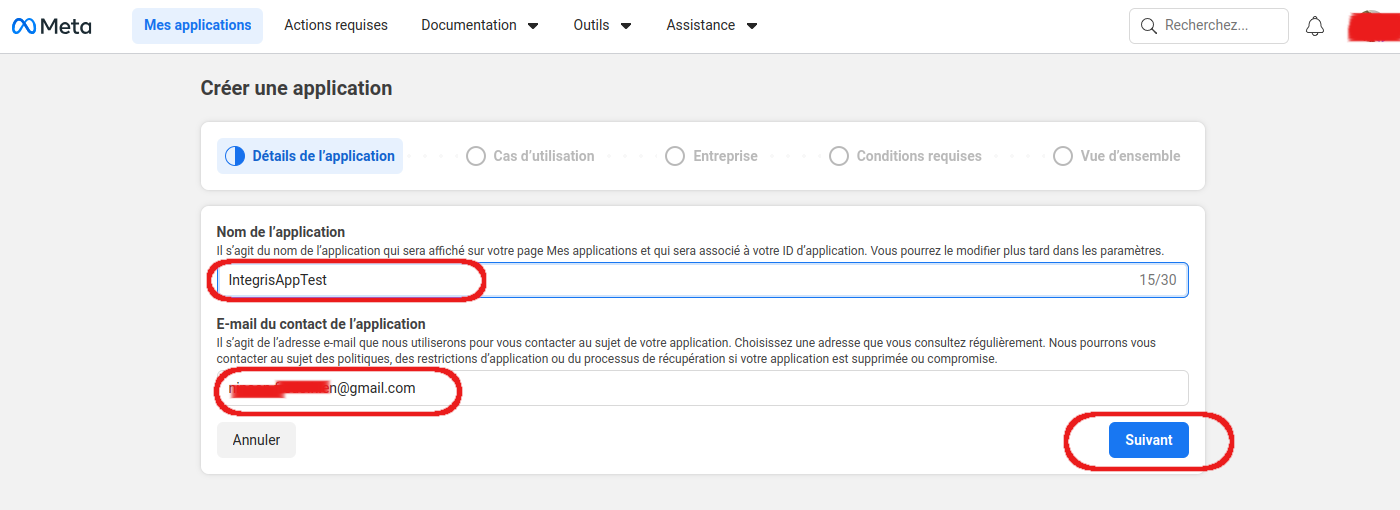
Étape 5 : Choisir le cas d'utilisation
- Cochez "Autres"
- Sélectionnez "Autre..."
- Cliquez sur "Suivant"
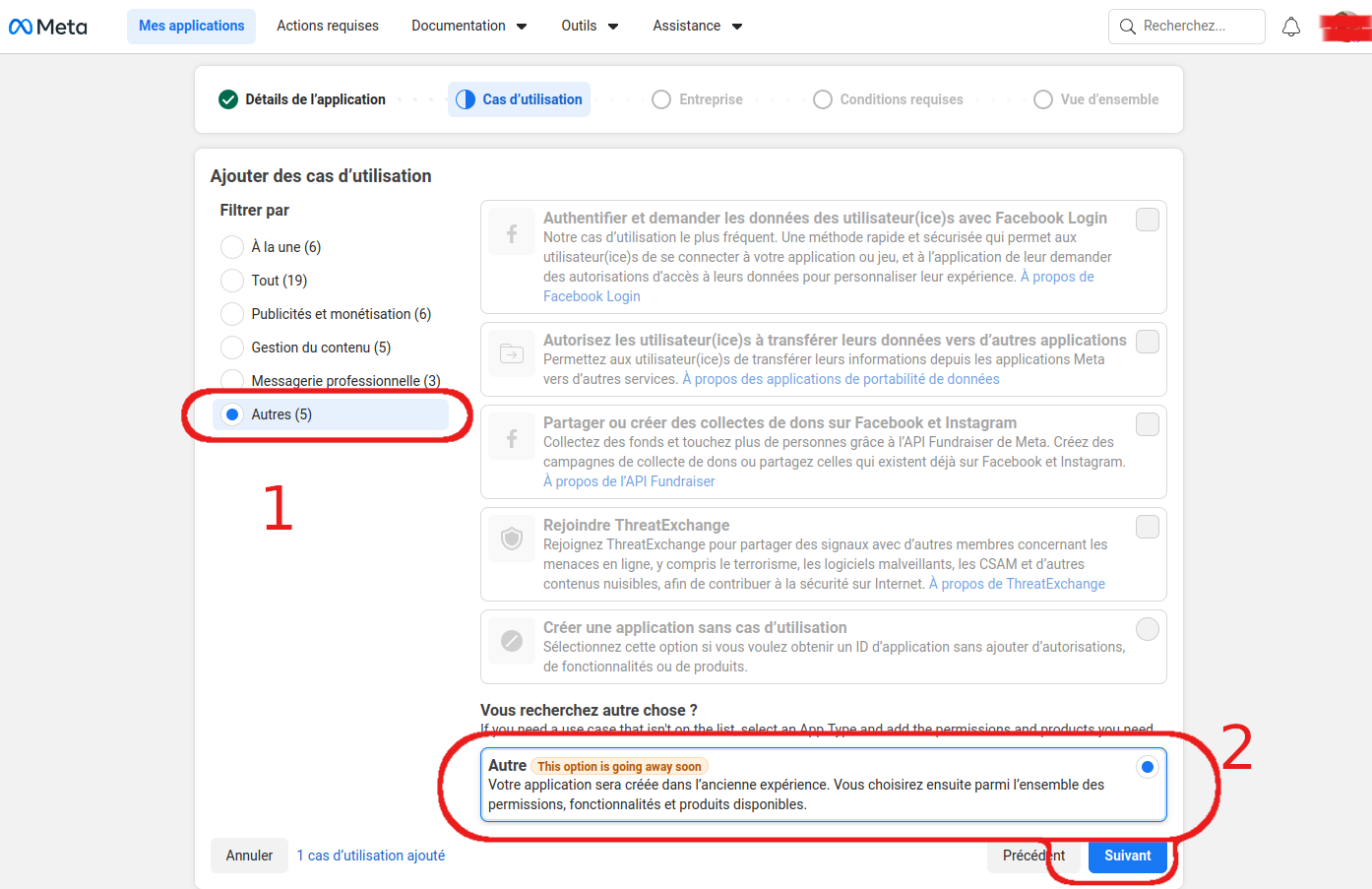
Étape 6 : Choisir le type d'entreprise
- Sélectionnez "Entreprise"
- Cliquez sur "Suivant"
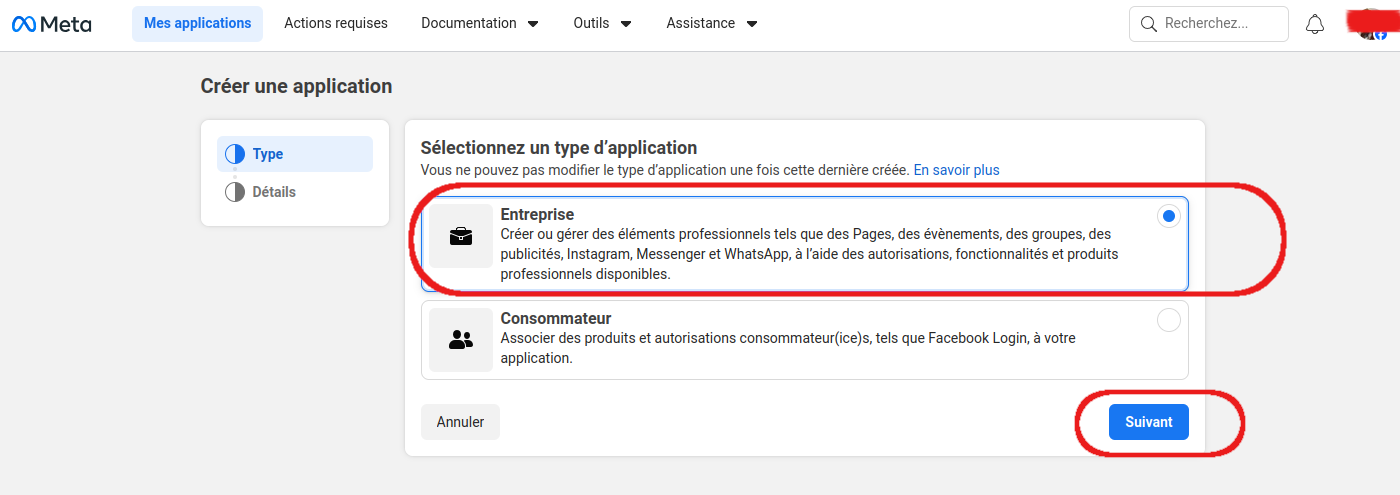
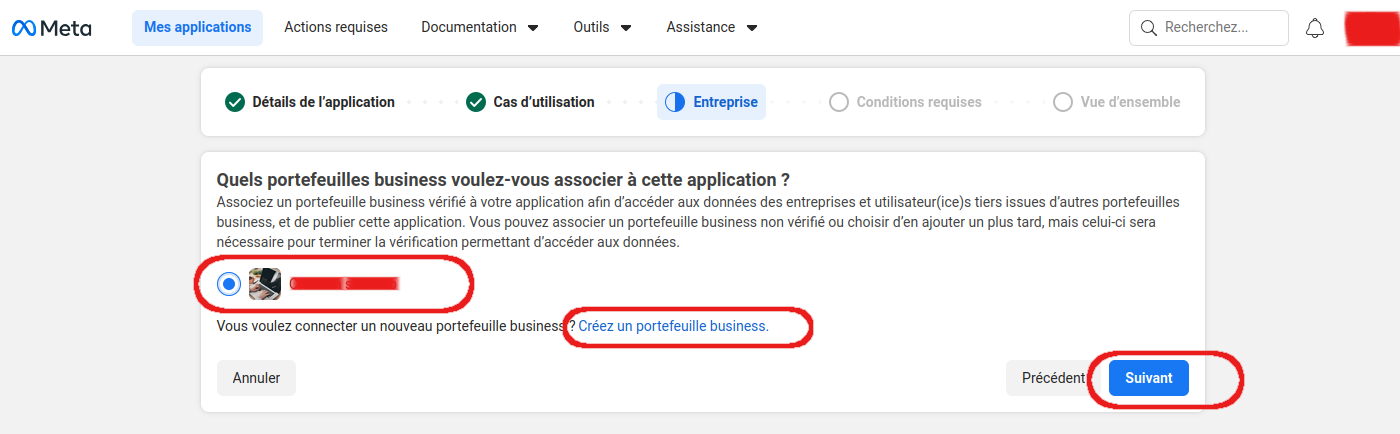
Étape 6.1 : Choisir ou créer un portefeuille business
Choisissez un portefeuille business vérifié pour l'associer à votre App :
- Si vous disposez déjà d'un portefeuille business, sélectionnez-le
- Sinon, cliquez sur "Créer un portefeuille business" (un peu plus bas) pour en créer un
Création d'un portefeuille business
- Cliquez sur "Créer un portefeuille business"
- Une nouvelle page s'ouvre. Remplissez les informations demandées :
- Nom du portefeuille : Choisissez un nom explicite pour votre entreprise
- Pays : Sélectionnez votre pays
- Devise : Choisissez la devise de votre entreprise
- Fuseau horaire : Sélectionnez votre fuseau horaire
- Cliquez sur "Créer" pour valider la création
- Revenez sur la page précédente et sélectionnez votre nouveau portefeuille
Après avoir associé le portefeuille, cliquez sur "Suivant" pour continuer.
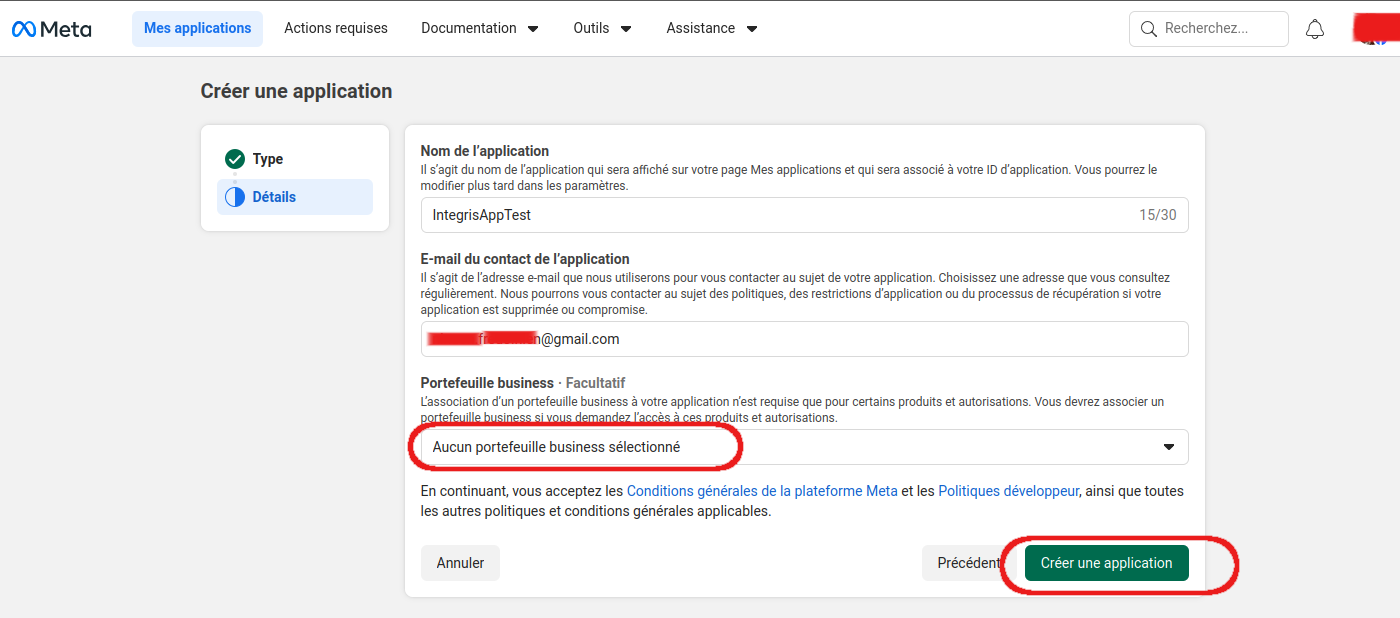
Étape 7 : Sélectionner le portefeuille et créer l'application
Sélectionnez votre portefeuille au niveau de "Aucun portefeuille business sélectionné", puis cliquez sur "Créer une application" pour créer l'App.
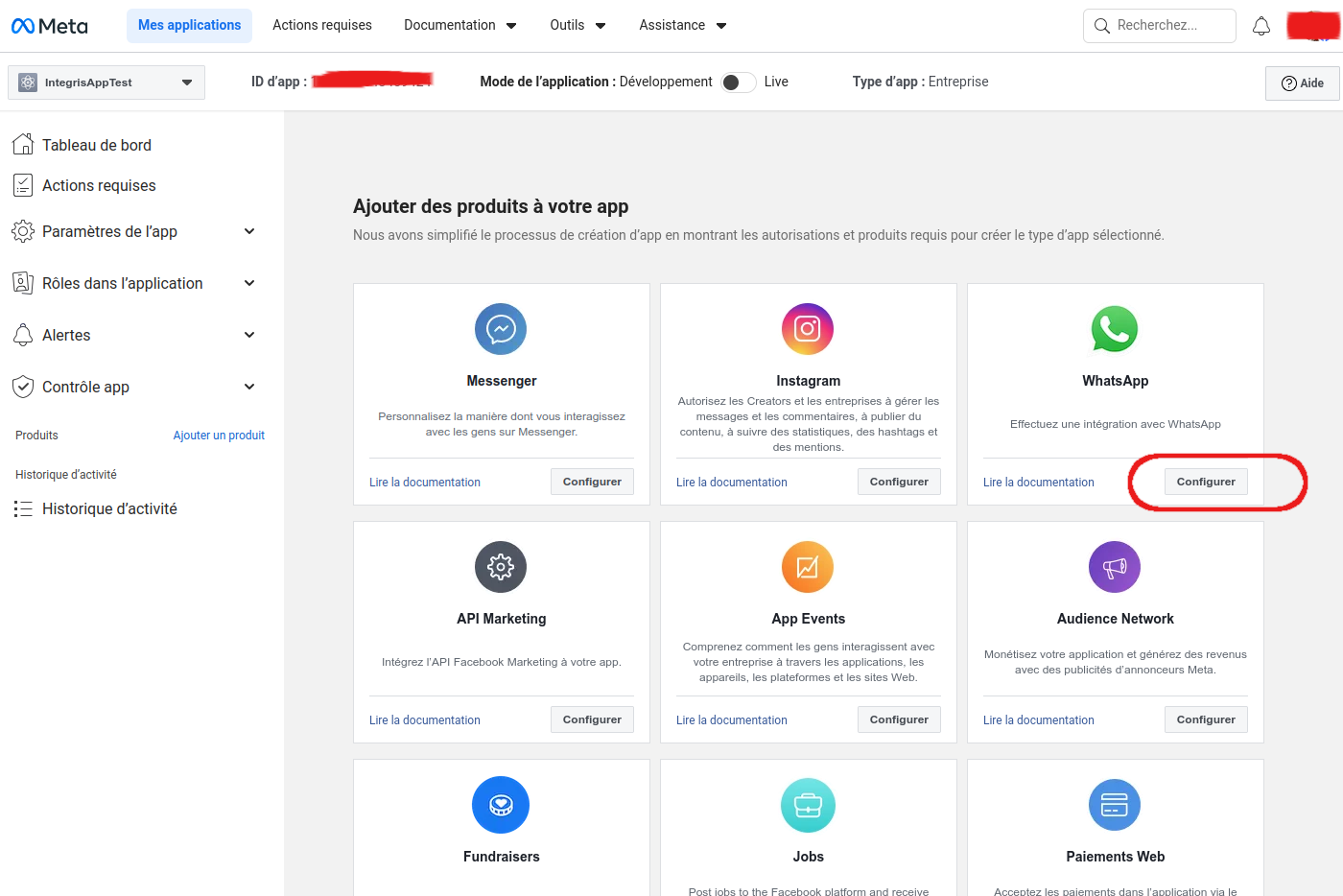
Étape 8 : Ajouter le produit WhatsApp
Dans la liste des produits de Meta, choisissez WhatsApp en cliquant sur "Configurer".
Étape 9 : Choisir un portefeuille business
- Choisissez un portefeuille business
- Cliquez sur "Continuer"
Information importante
Si vous n'avez pas de portefeuille, veuillez le créer en suivant le tutoriel disponible sur Meta.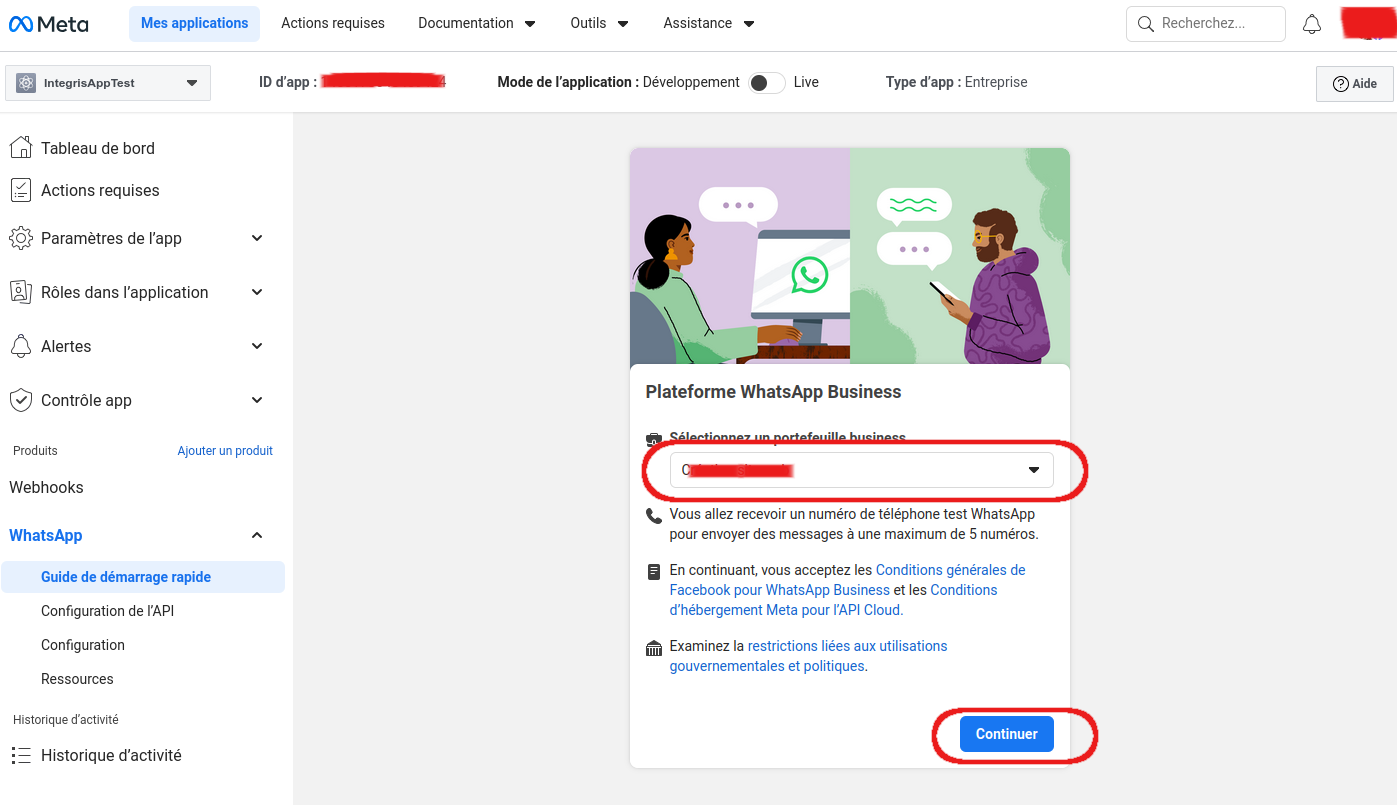
Étape 10 : Passer l'application en mode Live
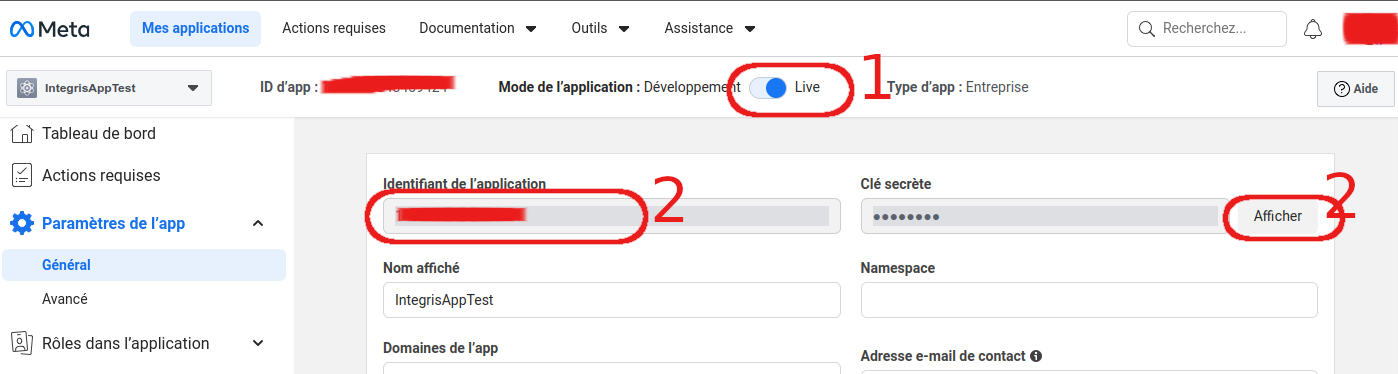
Mettez l'App en mode "Live" et non en mode "Développement" pour permettre à l'agent IA de l'utiliser de manière permanente.
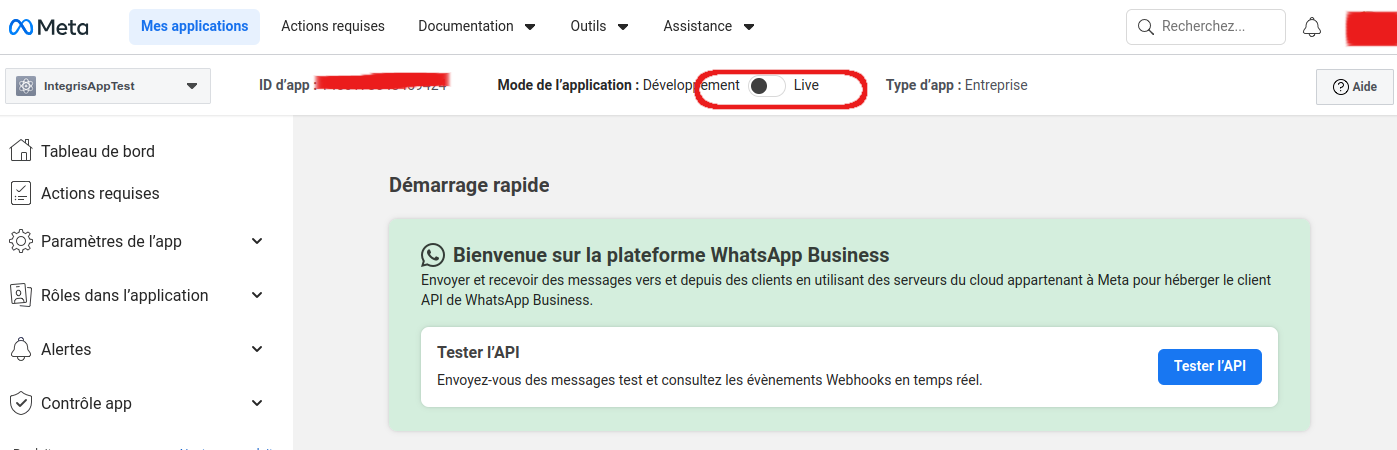
Information importante
Pour activer le mode Live, vous devez d'abord ajouter une URL de politique de confidentialité.Configuration de la politique de confidentialité
Avant de pouvoir activer le mode Live, vous devez ajouter un URL de politique de confidentialité :
- Cliquez sur "Paramètres de l'application → Général"
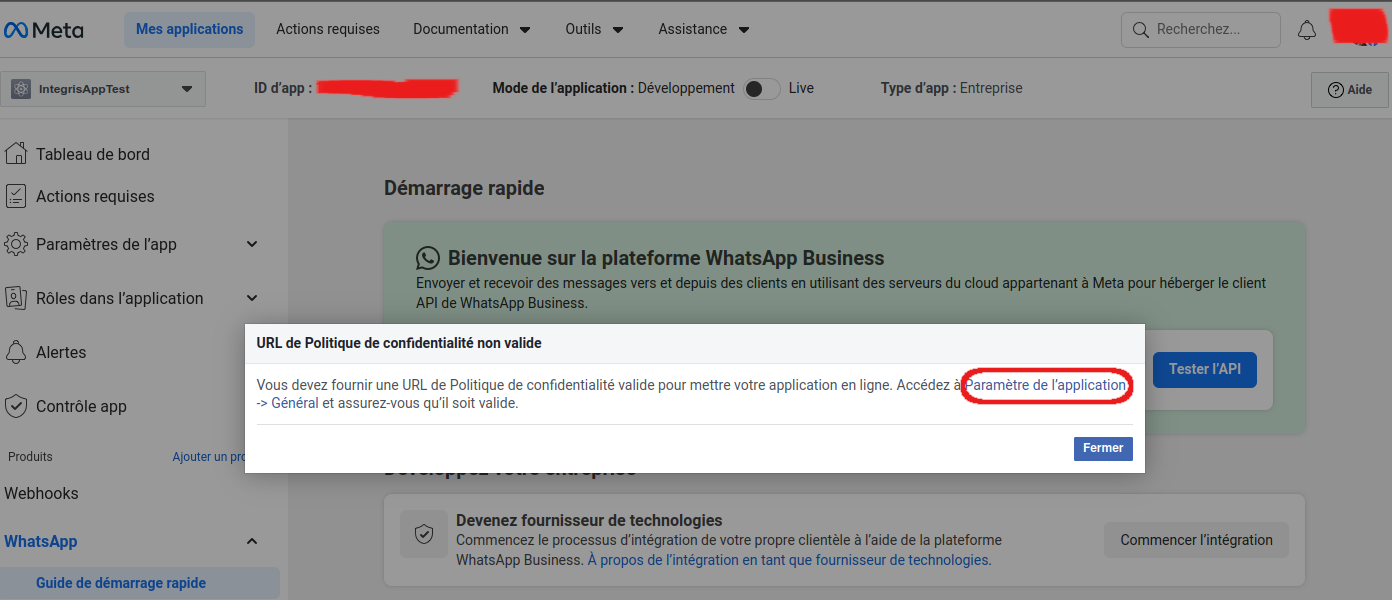
Si l'entreprise dispose déjà d'un lien en ligne, copiez-le directement. Sinon, vous devrez créer une politique de confidentialité en ligne.
Création d'une politique de confidentialité (si nécessaire)
Si l'entreprise ne dispose pas encore d'un lien de politique de confidentialité en ligne, vous pouvez en créer un gratuitement sur app.termsfeed.com :
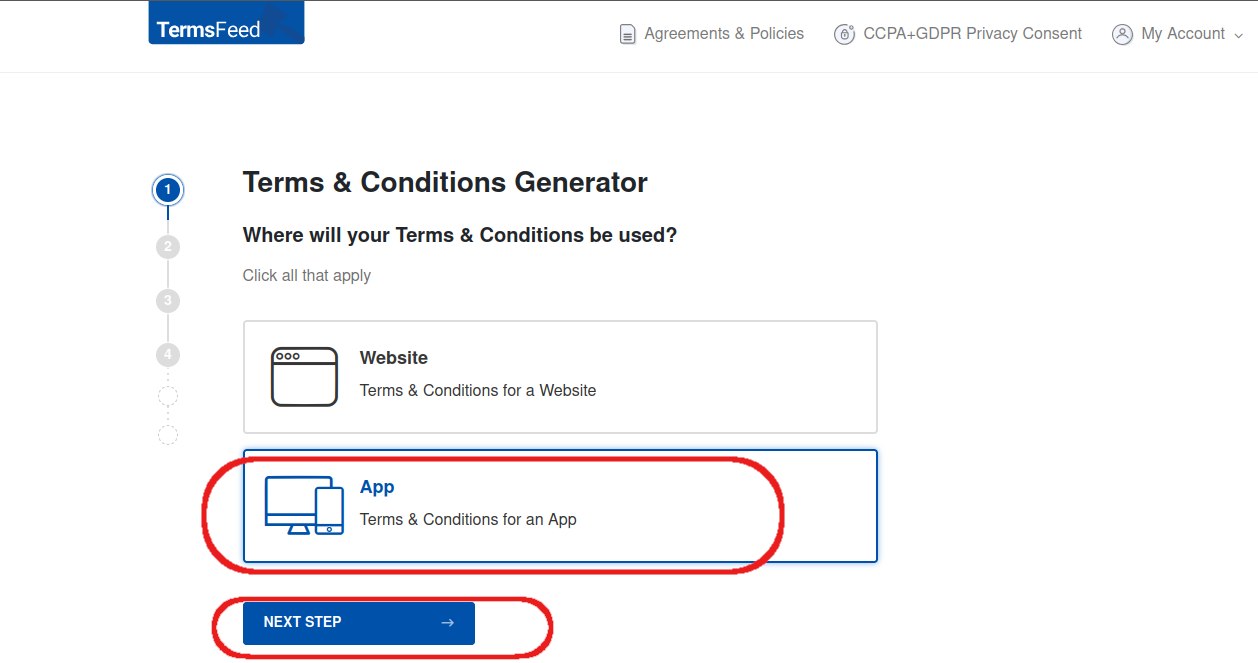
- Connectez-vous à app.termsfeed.com et cliquez sur "Terms & Conditions Generator"
- Sélectionnez "App" (car c'est pour une application), puis cliquez sur "Next step"
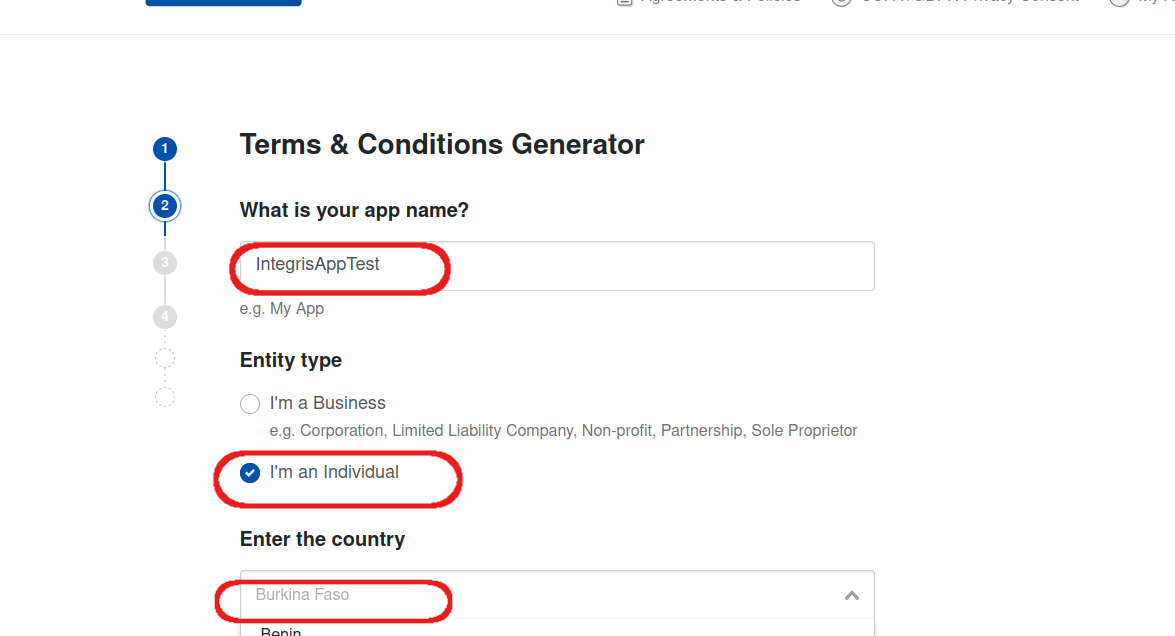
- Saisissez le nom de votre App, remplissez les informations (pays, etc.), et choisissez le type d'entité (Individuel ou Business)
Information importante
Après ces étapes, une série de questions apparaît (cases Yes/No). Le "Yes" est généralement payant, le "No" est gratuit. Répondez selon vos besoins jusqu'à la fin du questionnaire, puis cliquez sur "Generate" et "Copy" pour copier le lien généré.Ajout de la politique de confidentialité
Une fois le lien obtenu :
- Ajoutez l'URL de politique de confidentialité dans le champ correspondant
- Cliquez sur "Enregistrer les modifications" en bas de la page
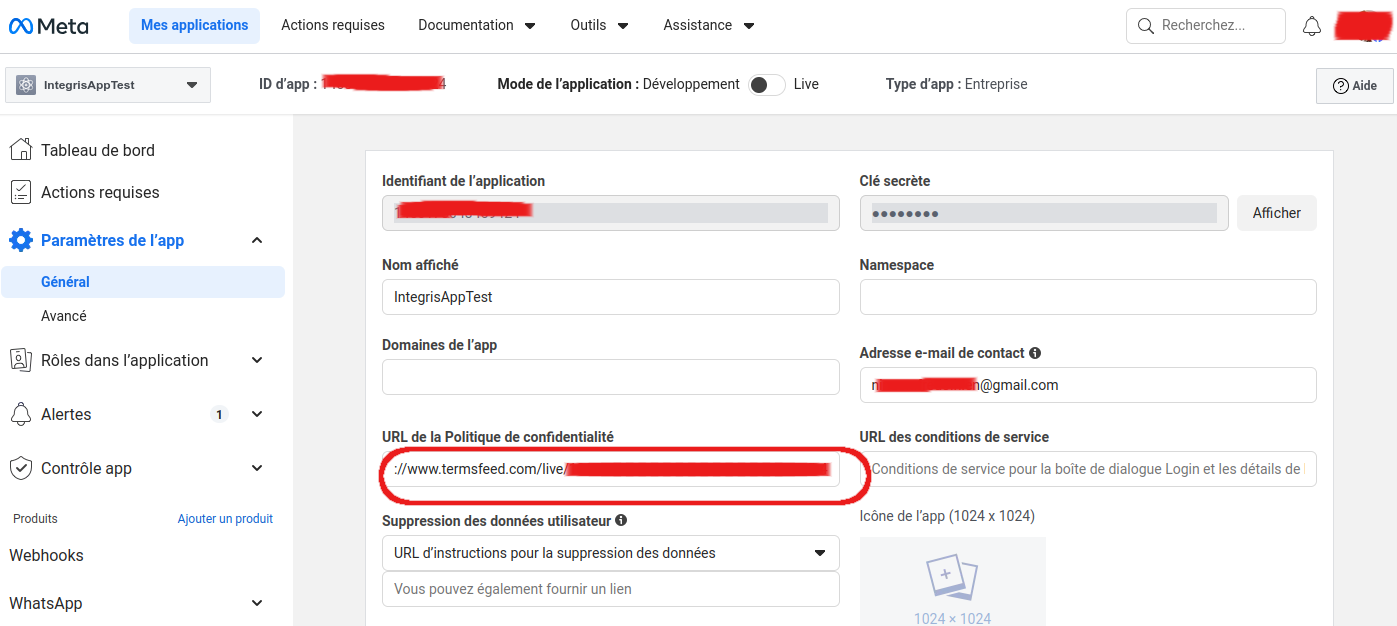
Après avoir ajouté la politique, activez le mode Live.
Étape 11 : Récupérer le Client ID et Client Secret
Copiez : - Client ID = Identifiant de l'application - Client Secret = Clé secrète
Étape 12 : Générer un token
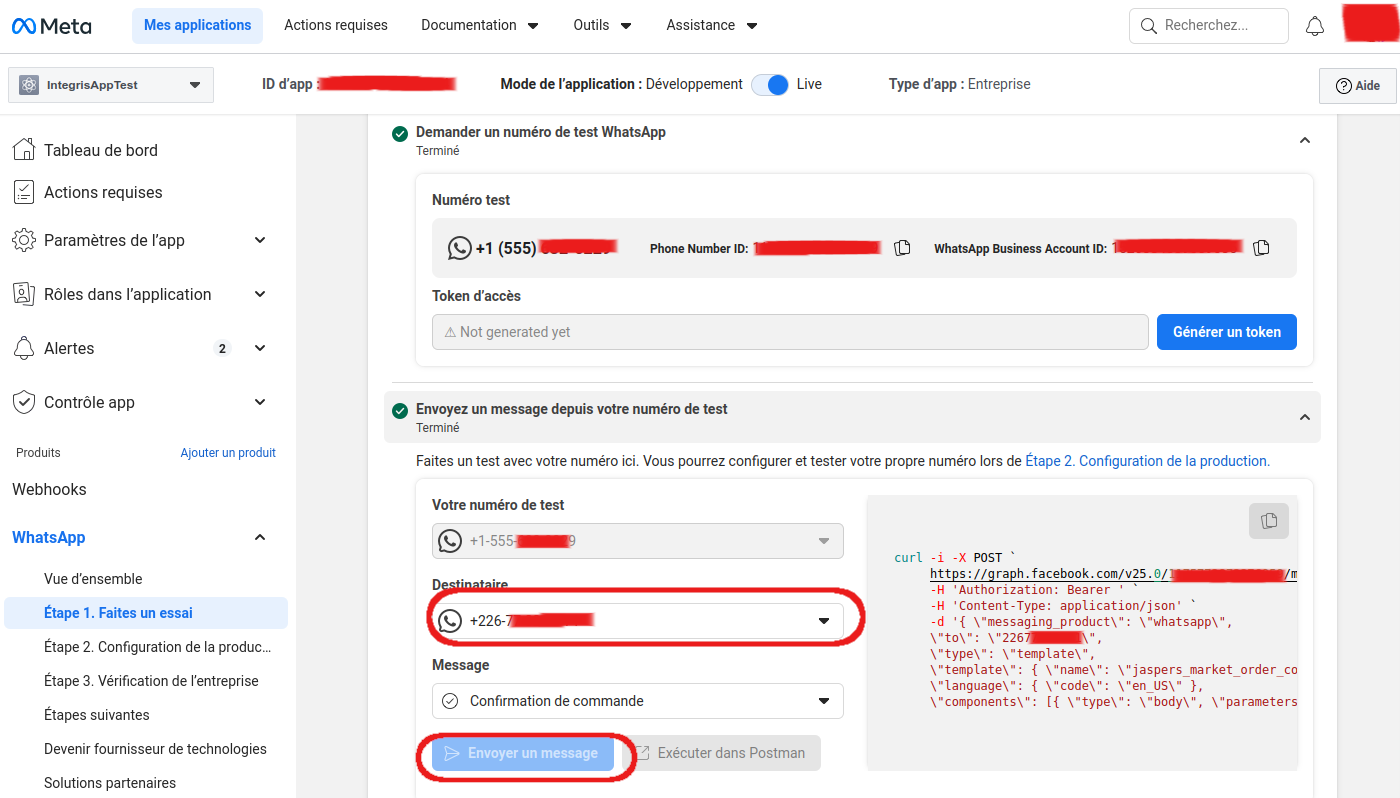
- Demandez d'abord un numéro de test (qui pourra finalement être un numéro définitif mais qui sera payant)
- Cliquez sur "Générer"
- Sur la fenêtre du popup, cochez la première option, puis cliquez sur "Continuer" jusqu'à terminer pour pouvoir générer le token
- Renseignez un numéro de destination pour envoyer un message de test
- Appuyez sur "Envoyer un message"
Étape 13 : Ajouter un numéro de téléphone personnalisé (pas un numéro test)
Si vous disposez d'un numéro vierge (sans aucun compte WhatsApp) :
- Suivez les étapes de la configuration du produit WhatsApp
- Fournissez les informations nécessaires de l'entreprise ou personnelles (nom, site web, pays, etc.)
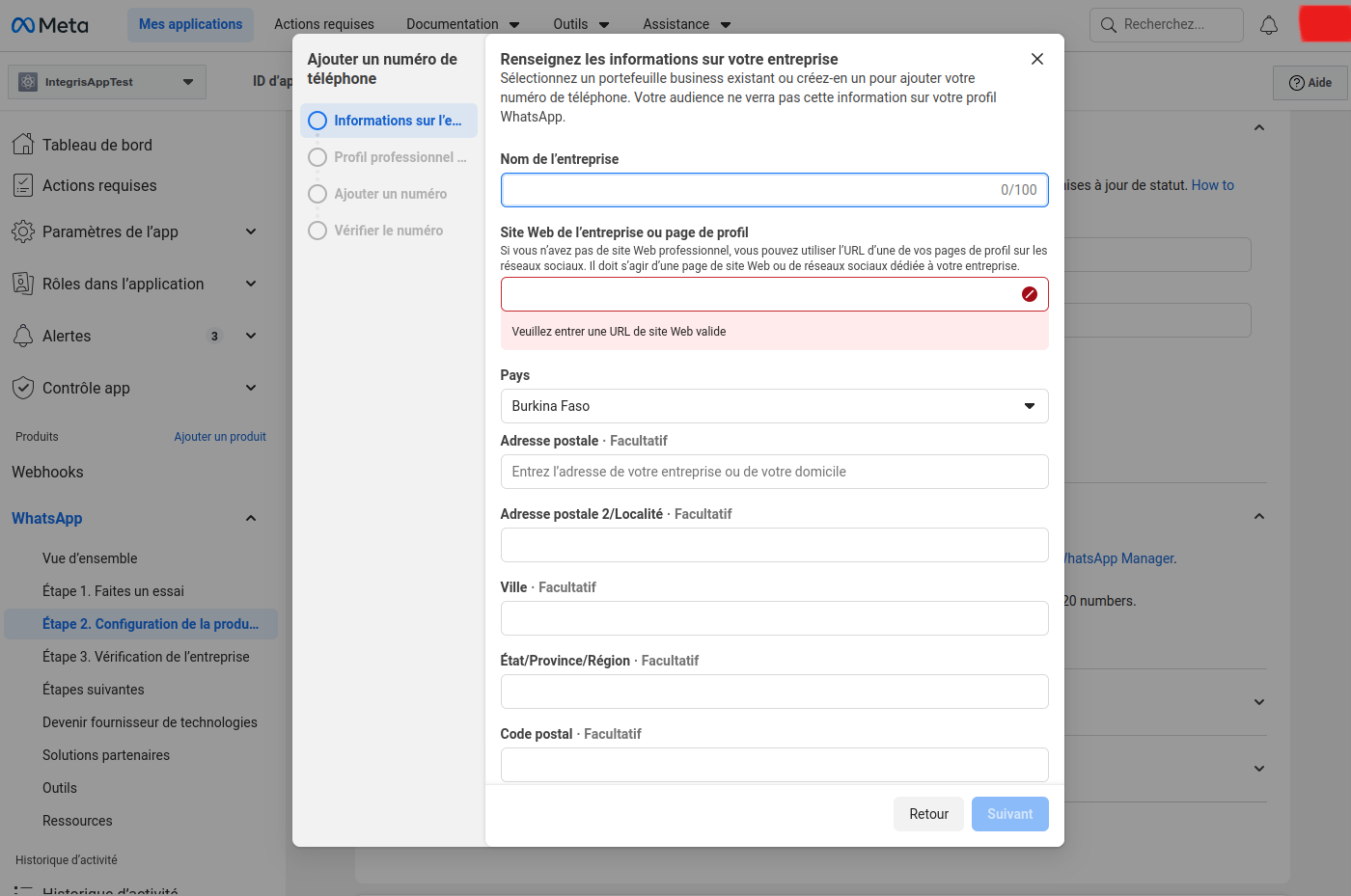
Continuez la vérification en remplissant les champs de la page suivante avec les informations appropriées et validez pour continuer.
Ajout du numéro et confirmation
- Donnez le numéro de téléphone que vous voulez utiliser comme numéro pour l'assistant IA
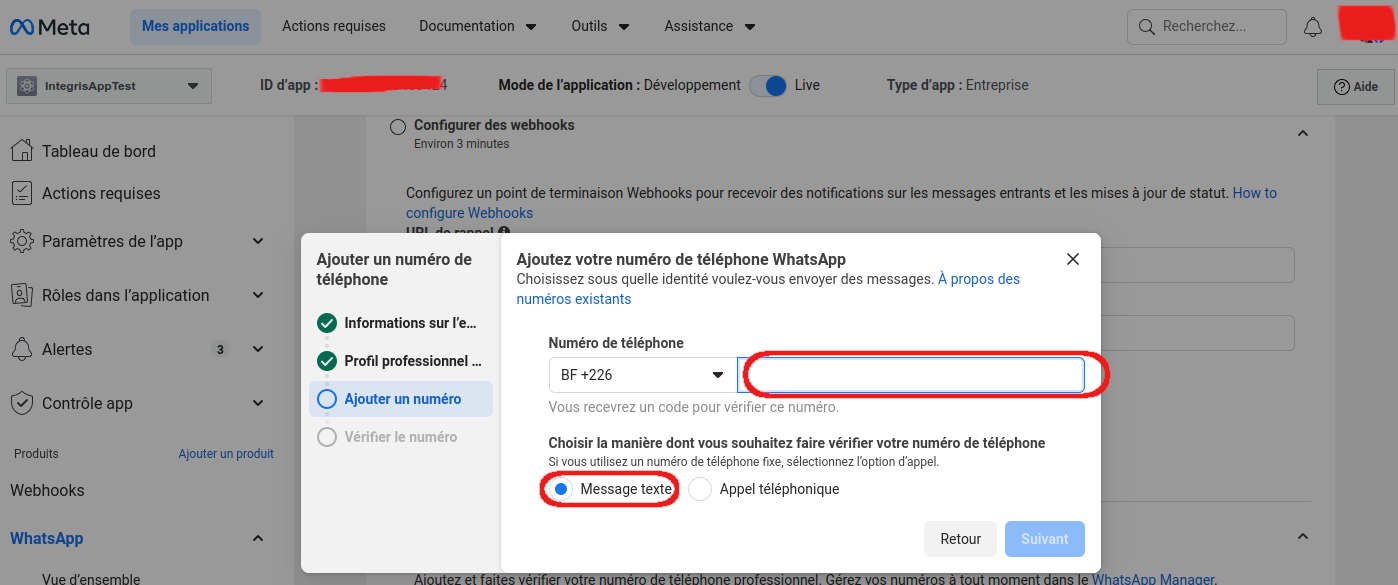
- Vous allez recevoir un SMS de confirmation avec le code à saisir pour valider
- Enregistrez le numéro pour voir "enregistrée" devant le numéro
- Générez un token et ajoutez un numéro de destination pour faire un test
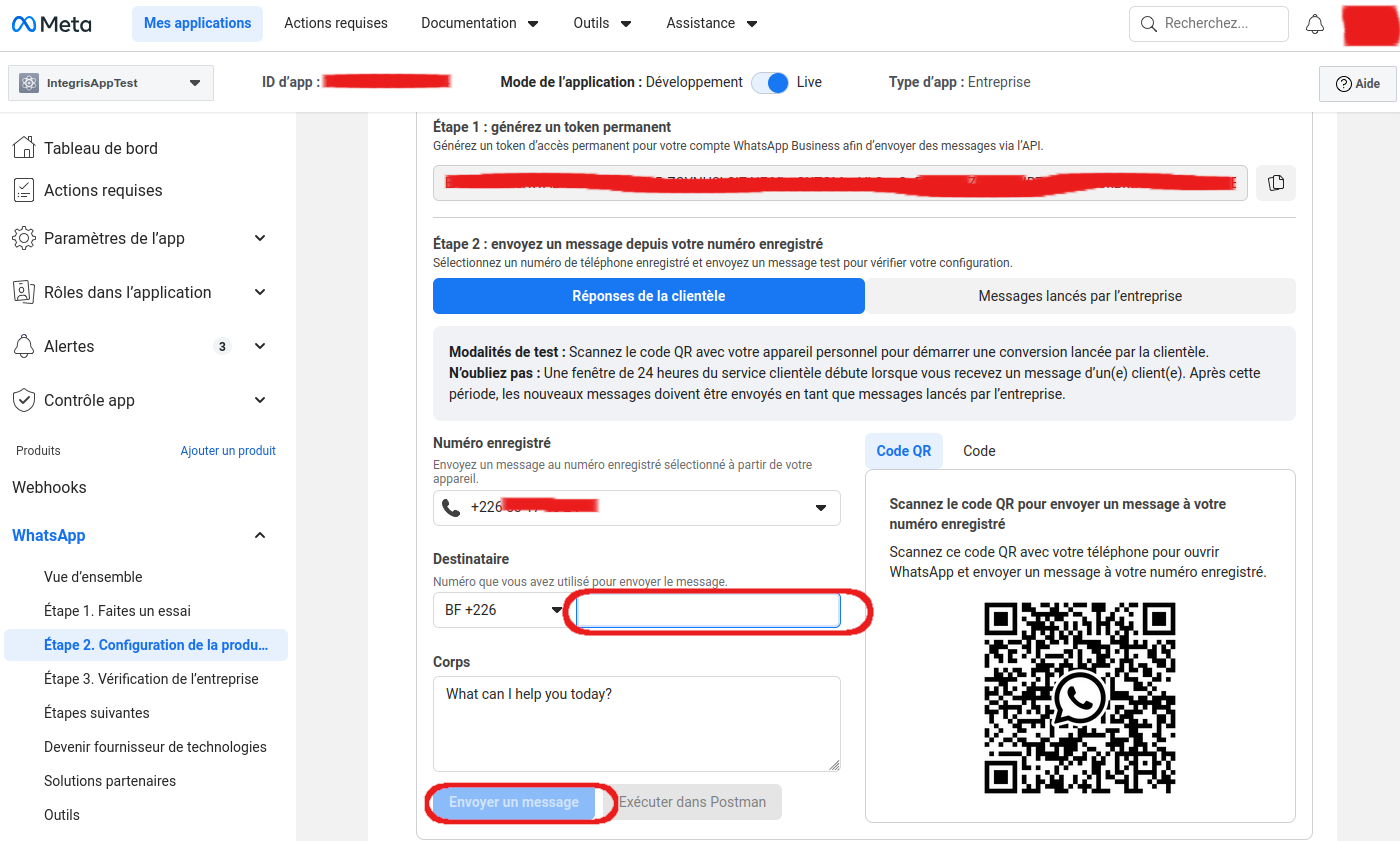
Information importante
Le message peut ne pas être reçu si vous n'avez pas ajouté un moyen de paiement pour payer vos services Meta. Dans la suite, il est nécessaire d'ajouter un moyen de paiement, en cliquant sur "WhatsApp Manager" de l'étape 2 de la configuration du produit.Étape 14 : Vérification de l'entreprise (optionnelle)
Si vous souhaitez que l'entreprise soit vérifiée par Meta, suivez les étapes de configuration en fournissant les informations nécessaires à chaque étape jusqu'à terminer.
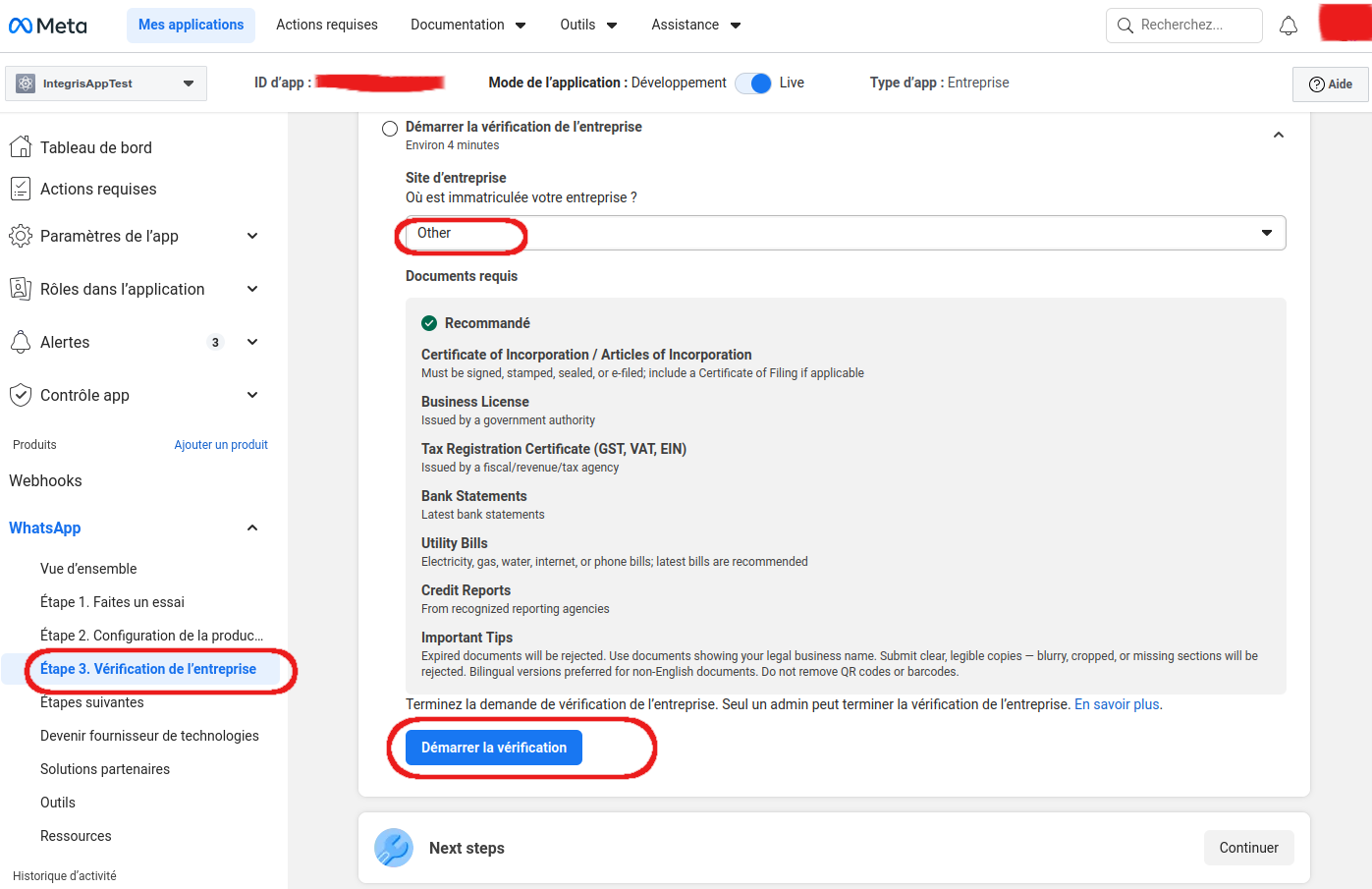
Suivez les étapes suivantes en remplissant les champs et en les validant pour passer aux étapes suivantes jusqu'à terminer la vérification de l'entreprise.
Information importante
La vérification de l'entreprise n'est pas obligatoire.Étape 15 : Récupérer le Business ID et finaliser
- Activez "S'abonner aux webhooks"
- Récupérez le Business ID (WhatsApp Business Account ID)
- Le token généré précédemment est votre Access Token
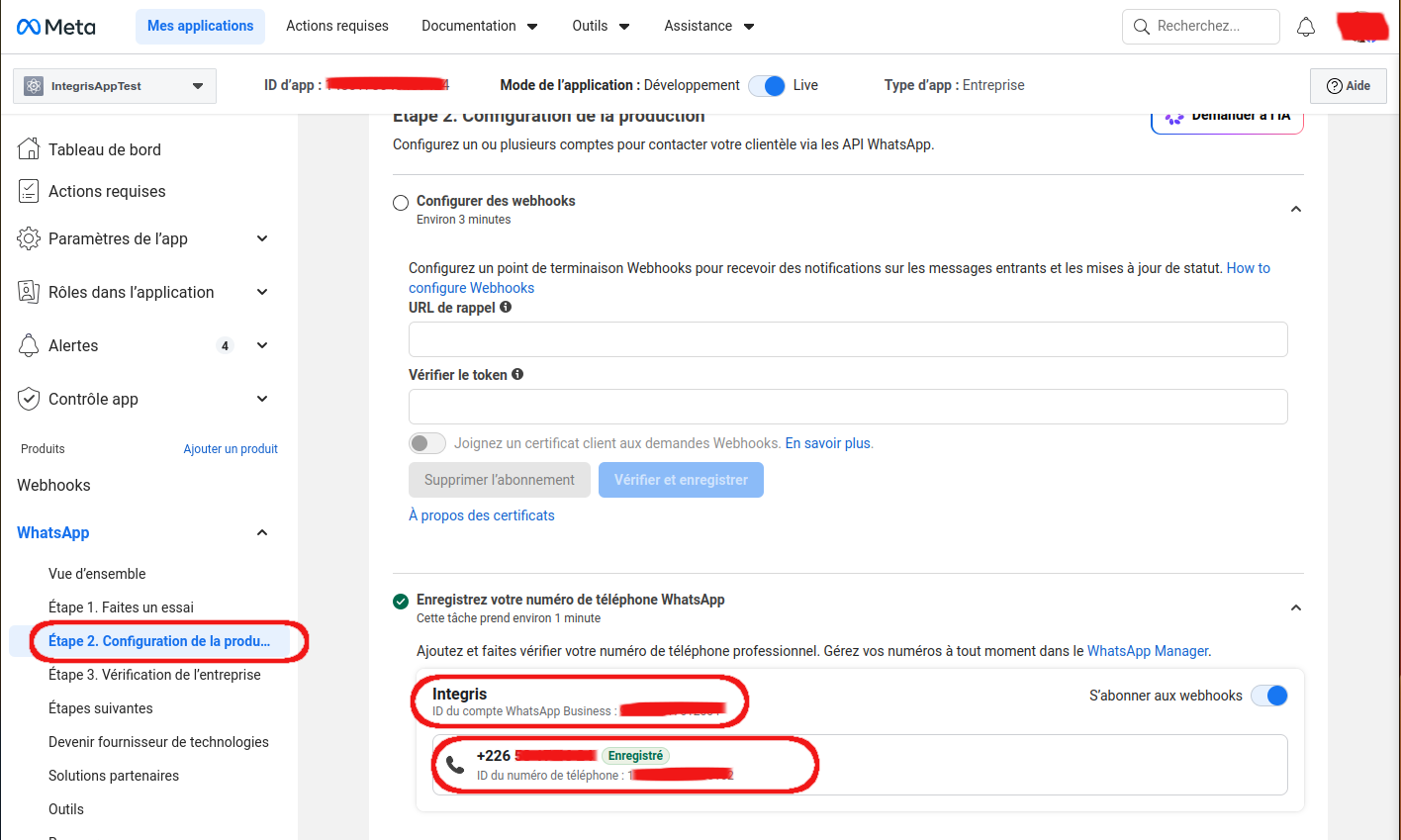
Récapitulatif des identifiants WhatsApp
- Client ID = Identifiant de l'application
- Client Secret = Clé secrète
- Business ID = WhatsApp Business Account ID
- Access Token = Token généré
- Numéro WhatsApp = Votre numéro de téléphone destination (pas celui enregistré sur votre Meta Business)
- Phone Number ID = ID du numéro de téléphone (à récupérer également)
Information importante
Si vous n'avez pas de numéro vierge ou n'avez pas la possibilité d'avoir ce numéro, vous pouvez acheter un numéro en ligne qui sera donné par Meta.