Messenger
Objectif
Configurer Messenger pour l'agent IAIdentifiants à récupérer
- Token d'accès
- ID de la page (optionnel)
Prérequis
- Une application Meta déjà créée (voir Partie 2 - WhatsApp pour la création)
- Une page Facebook professionnelle
- Un agent Claire déjà créé sur la plateforme IntegrisAI-Agents (voir Partie 1 - Claire)
Note importante
Ne jamais oublier de mettre l'App en mode "Live" avant toutes autres configurations, sinon les tokens générés en mode "Développement" ne seront plus valables une fois l'App passée en mode "Live".Information importante
Pour utiliser Messenger, si vous n'avez pas encore créé une App, il convient de la créer d'abord en suivant le guide de création d'une App sur Meta (voir Partie 2 - WhatsApp étapes 1 à 7). Sinon, si vous avez une App, veuillez continuer avec les étapes suivantes.Étapes de configuration
Étape 1 : Ajouter le produit Messenger
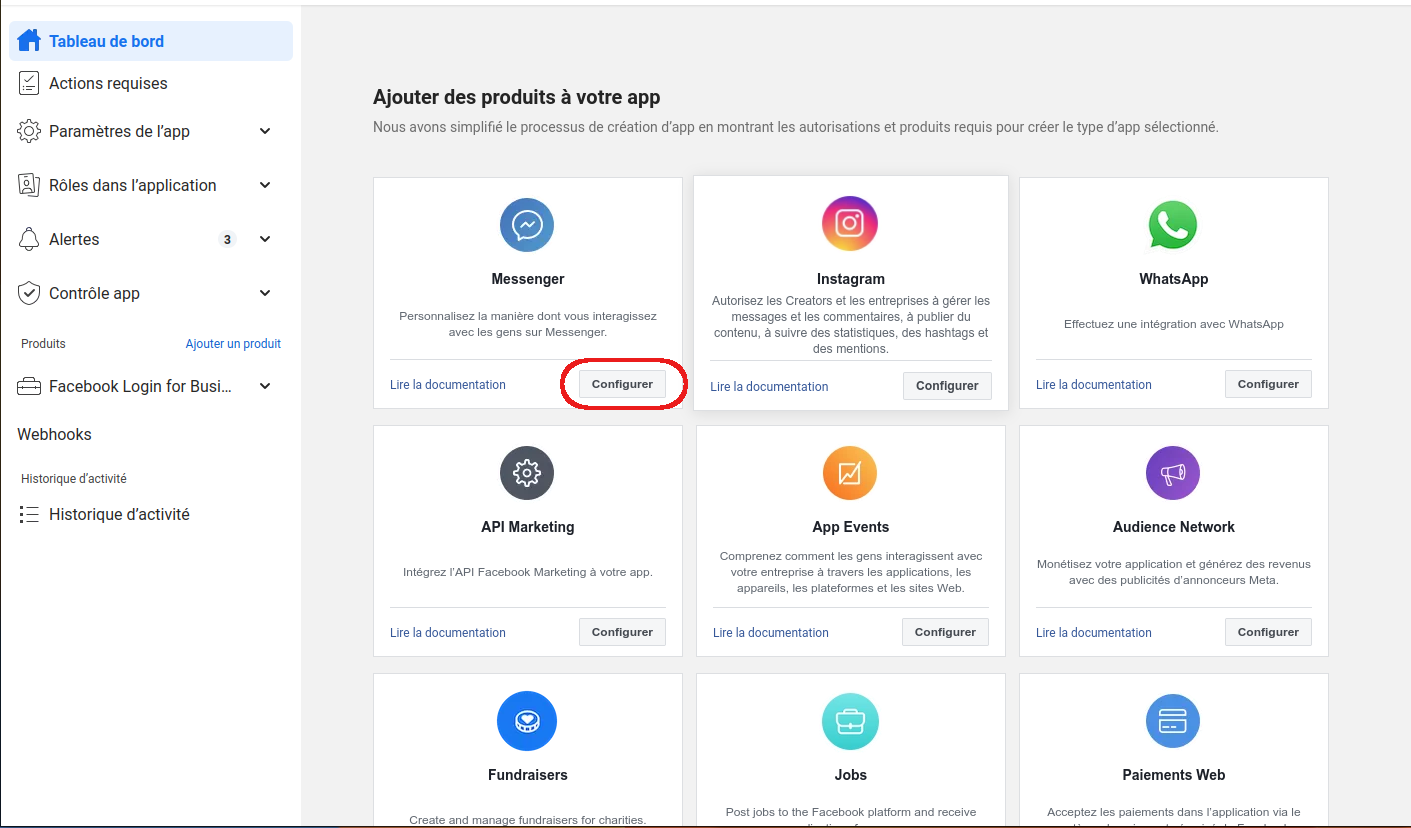
Connectez-vous à votre Meta Business, allez sur le dashboard (tableau de bord). Au niveau de "Ajouter des produits" à votre App, choisissez "Messenger" et cliquez sur "Configurer".
Information importante
Rassurez-vous que vous utilisez la bonne App en vérifiant en haut et à gauche.Étape 2 : Configurer les webhooks
Sur la plateforme IntegrisAI-Agents, dans la page My AI Agents, cliquez sur le bouton Info de votre agent Claire ou sur le dashboard devant l'agent en question. Vous y trouverez l'URL du webhook et le verify_token.
Copiez chacun d'eux et collez-les dans les champs correspondants sur Meta.
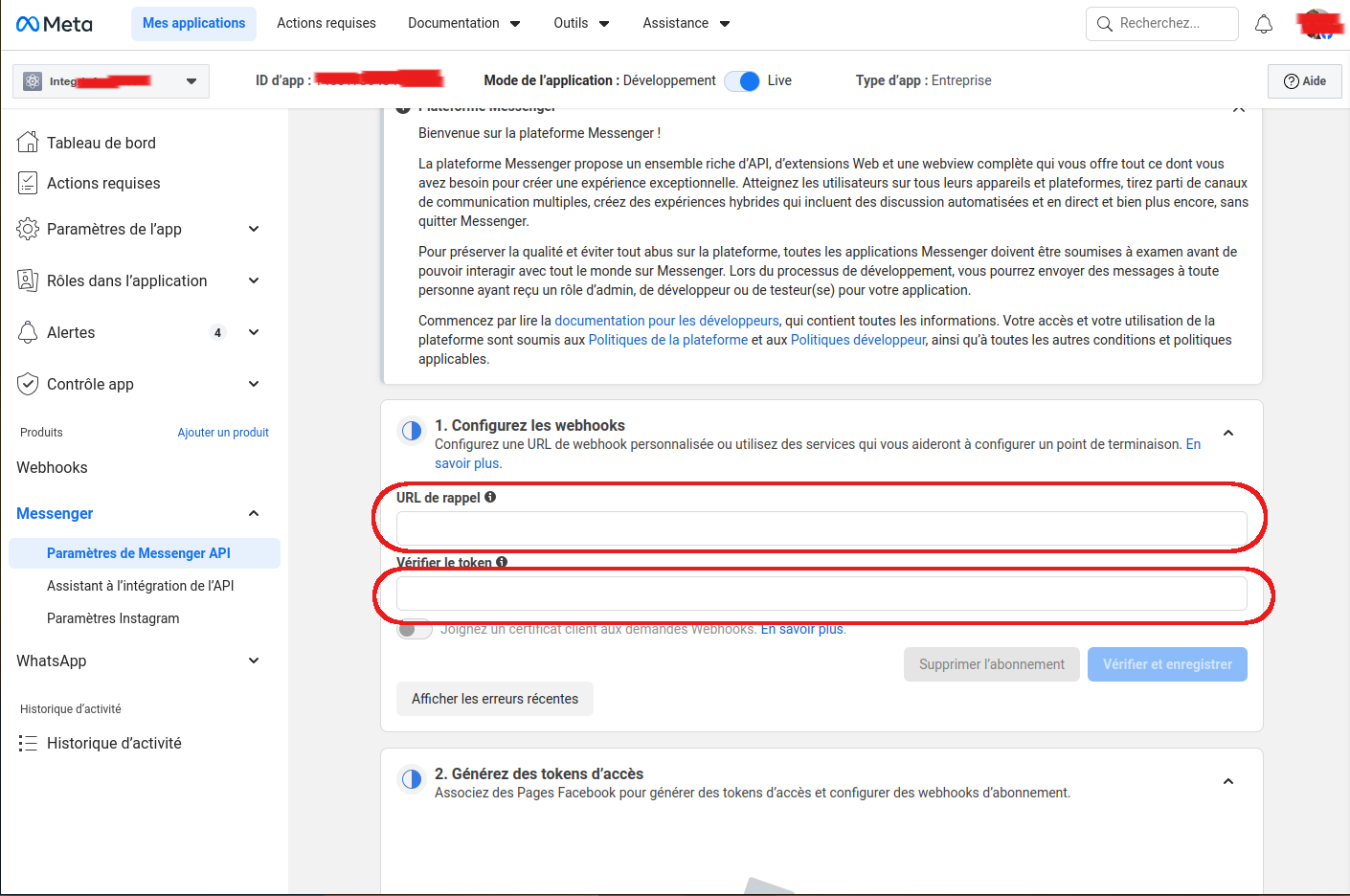
Après avoir ajouté l'URL et le verify_token, cliquez sur "Vérifier et enregistrer".
Étape 3 : Activer l'abonnement aux messages
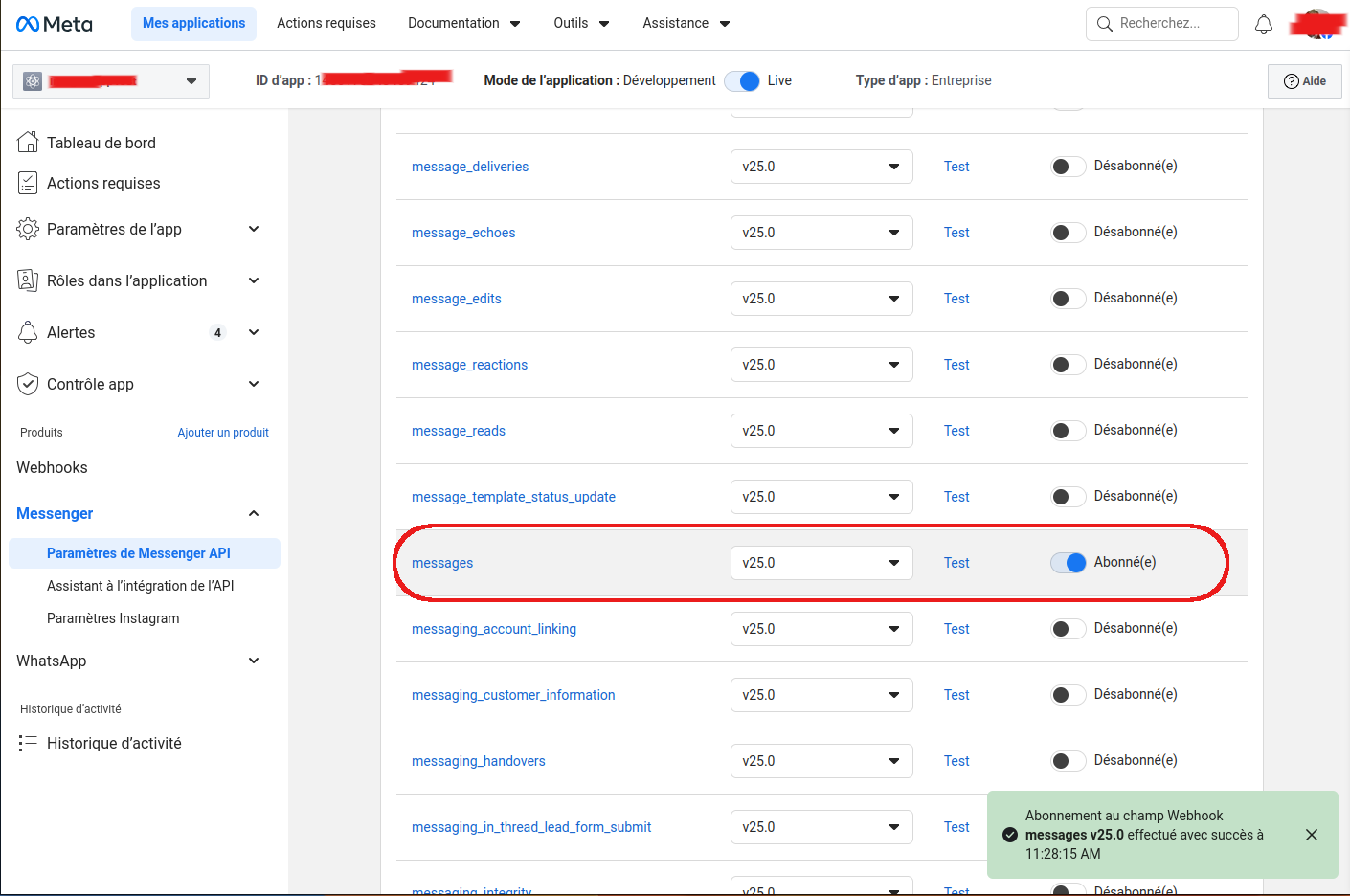
Sur la liste des options d'autorisation d'accès affichée, déroulez jusqu'en bas, puis cliquez sur le bouton "Désabonné(e)" de "messages" pour le faire passer à "Abonné(e)".
Étape 4 : Associer la page Facebook
Cliquez sur "Associer" pour associer la page Facebook à gérer par l'agent.
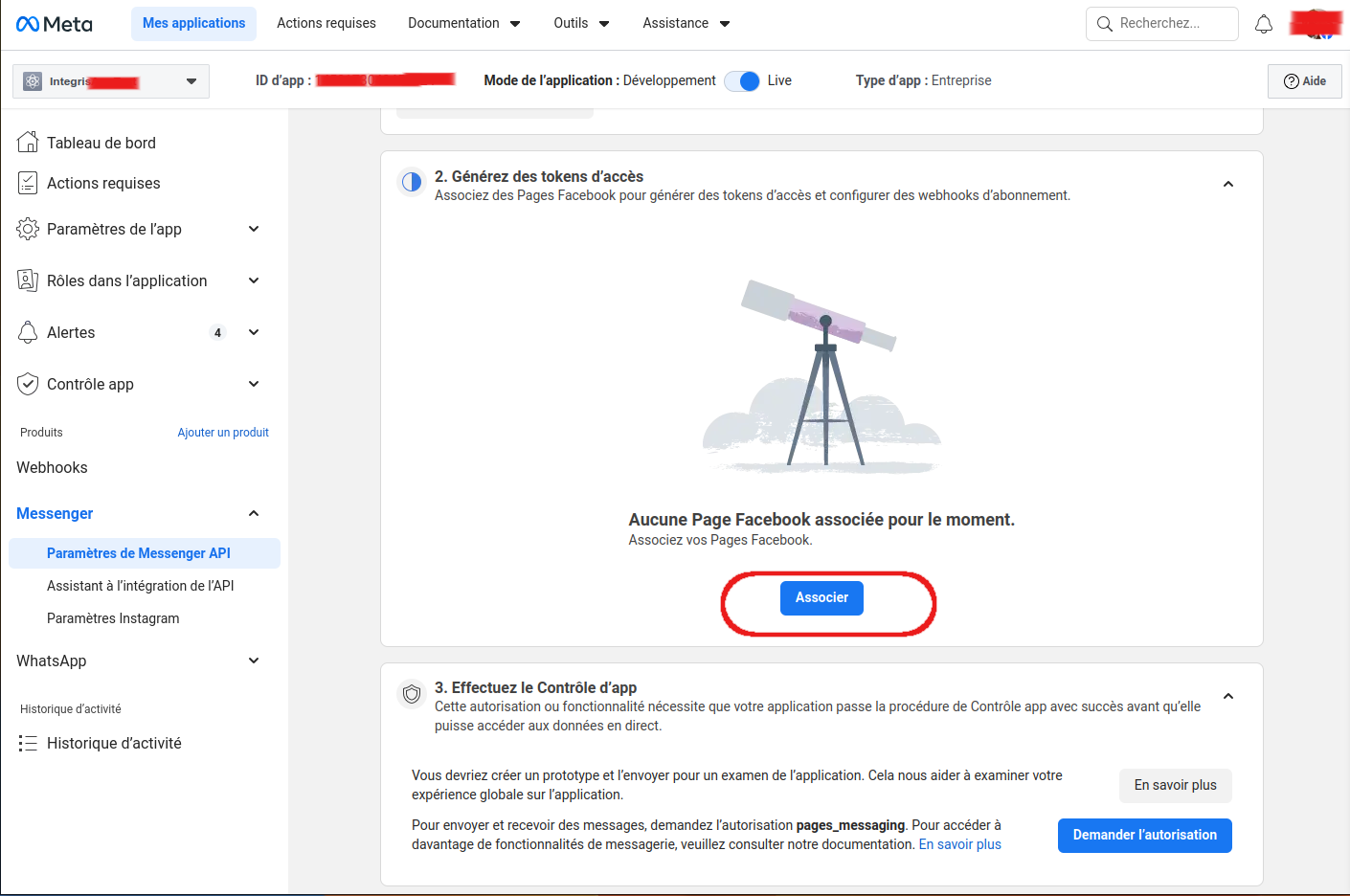
Sur la page suivante, cliquez sur "Continuer" pour continuer en tant que l'utilisateur Facebook de votre profil. Validez les étapes jusqu'à choisir la page que vous voulez utiliser pour l'assistant (si vous disposez de plusieurs pages Facebook sur votre profil).
Étape 5 : Valider l'association de la page
- Cochez la première option "Activer pour tous ces éléments actuels et futurs : Pages"
- Cliquez sur "Continuer"
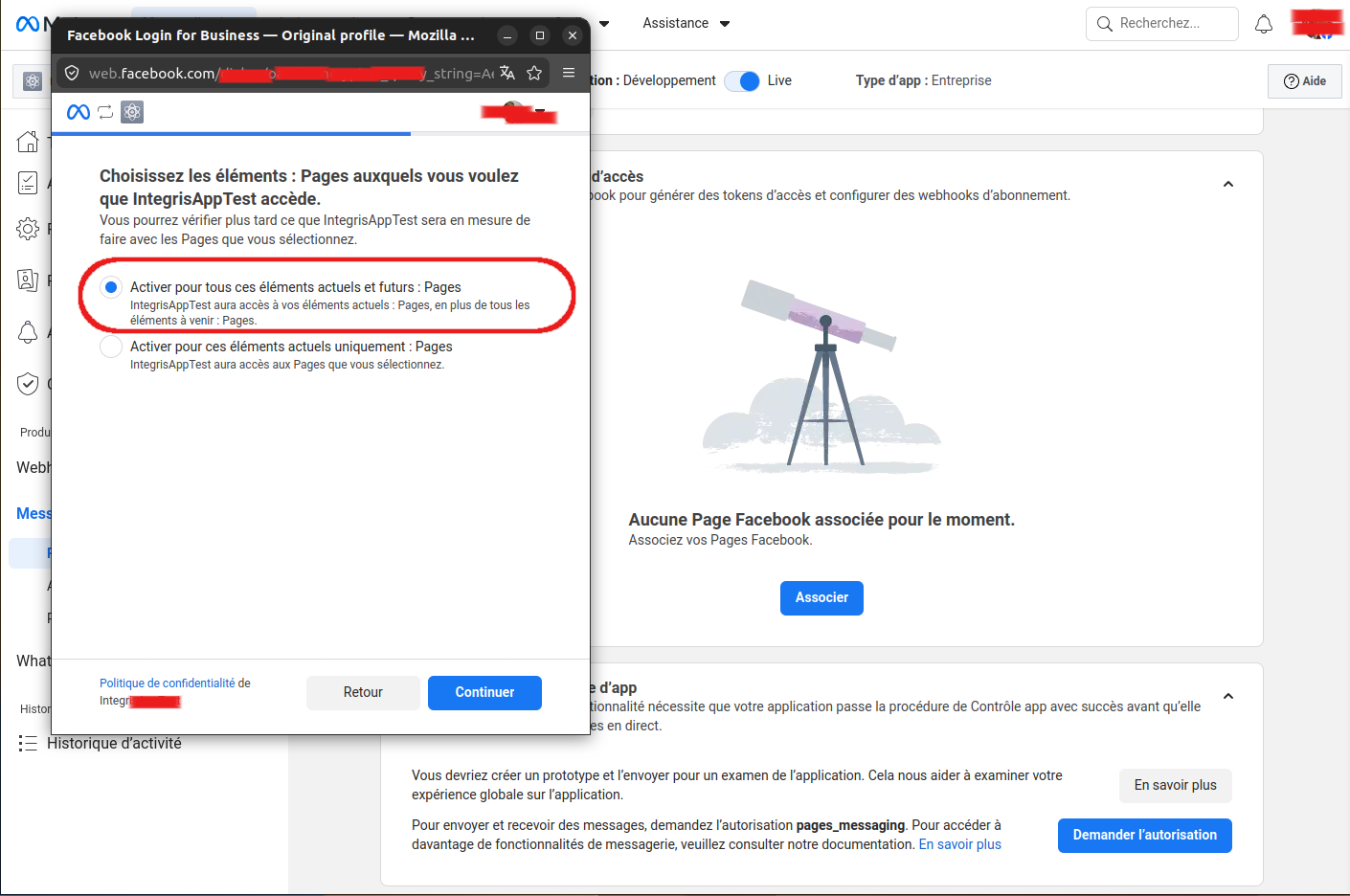
Sur la fenêtre suivante, cliquez sur "Enregistrer" pour continuer, puis sur la fenêtre suivante cliquez sur "J'ai compris" pour terminer la liaison de votre page Facebook.
Étape 6 : Générer le token d'accès
Après avoir connecté la page : - Si "messages" est affiché au niveau des "Abonnements webhooks" : cliquez directement sur "Générer" - Sinon, cliquez sur "Ajouter des abonnements", cochez "messages" dans la liste, ajoutez, puis cliquez sur "Générer"
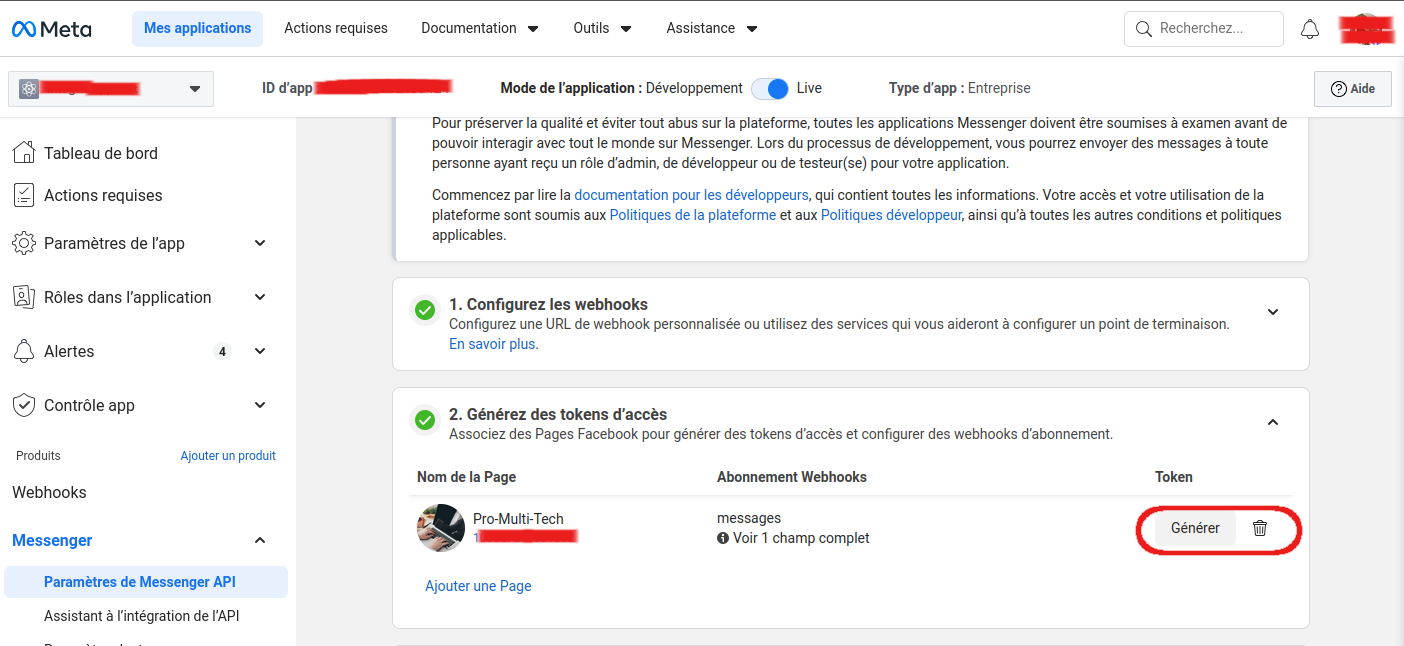
Étape 7 : Copier le token
Après avoir généré le token, cliquez sur "J'ai compris" pour pouvoir l'afficher, puis copiez-le dans un éditeur de texte (il ne peut plus être affiché ni copié ultérieurement).
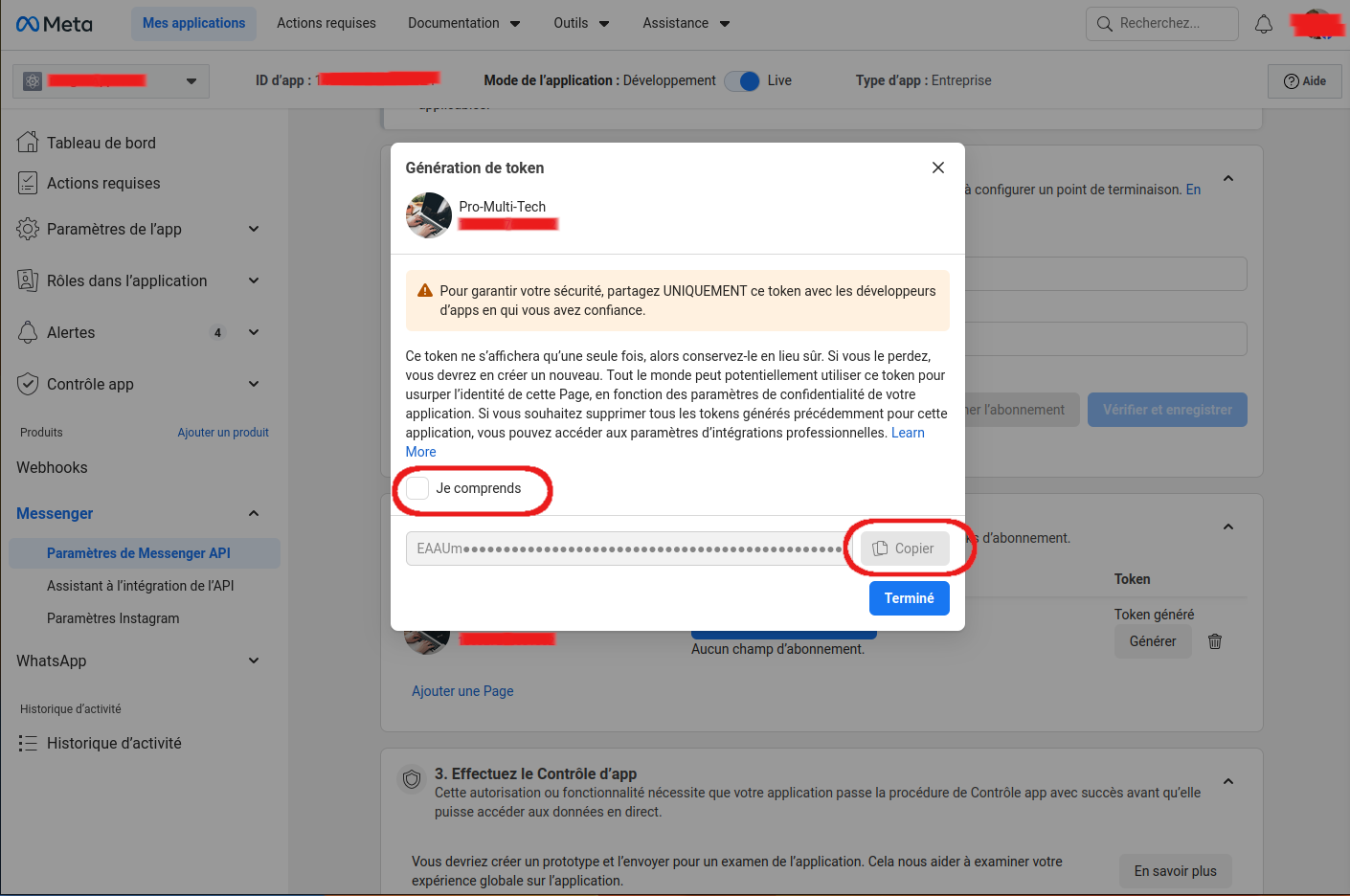
Étape 8 : Mettre à jour l'agent sur le SaaS
Retournez sur la plateforme IntegrisAI-Agents, dans le tableau de bord. Pour votre agent Claire, cliquez sur le bouton "Mettre à jour la configuration Messenger".
Dans la fenêtre qui s'ouvre : - Collez le Token d'accès que vous avez copié - (Optionnel) Collez l'ID de la page (disponible en bas de la page sur Meta)
Cliquez sur "Enregistrer", puis sur "Mettre à jour l'agent".
Récapitulatif des identifiants Messenger
- Token d'accès = Jeton généré après association de la page
- ID de la page = Identifiant de votre page Facebook (optionnel)